本功能需使用支援JavaScript之瀏覽器才能正常操作
德明電子郵件信箱
郵件伺服器:
重要訊息:
為避免信件數量超過您的電子郵件信箱容量上限,請定期清除“刪除的郵件”及“寄件備份”裡的信件。
畢業生信箱於學生畢業後繼續沿用,容量為50GB,信箱內容請自行備份。
『非經主管授權,禁止將本校相關資料經由網路或紙本對外傳送』。
學生信箱密碼為TIP登入密碼,隨著變更TIP密碼,信箱密碼也會更著變動。
Microsoft 365手機設定教學資源,請點選 前往教學頁面
學生信箱可以使用網頁瀏覽器,然後移至 Microsoft365.com outlook.office365.com
可以使用Microsoft Authenticator 驗證器登入您的 Microsoft 學校帳戶(電子郵件地址亦為 Microsoft 365 使用者帳戶)。
如何將您的帳戶新增至Microsoft Authenticator,前往說明頁面 前往說明頁面
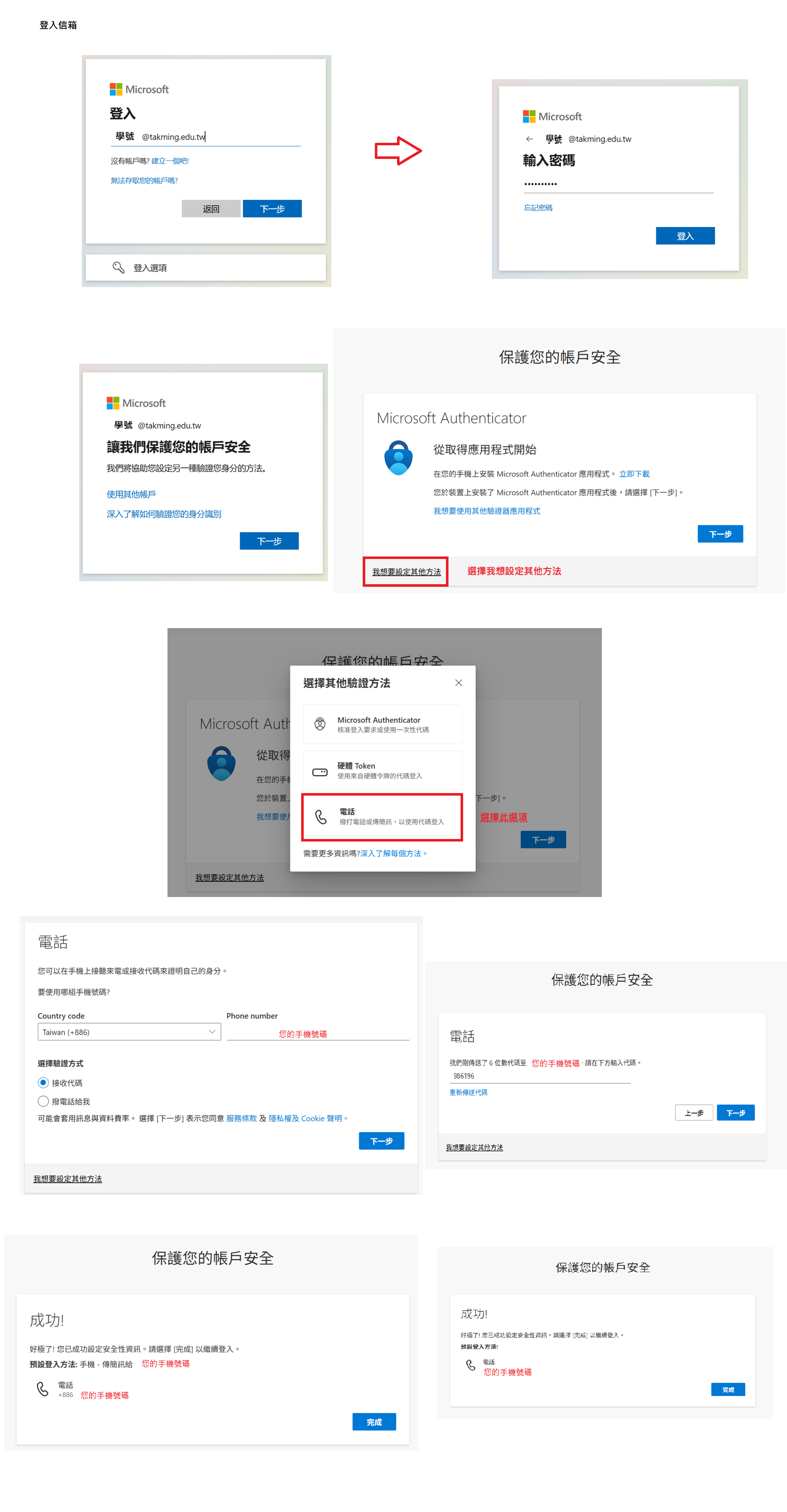
學生跟兼任教師信箱在Microsoft365上,所以使用網頁方式登入信箱時,會出現一些操作造成使用者的困擾,下面圖解說明避開 Microsoft Authenticator 認證步驟使用文字簡訊傳送到使用者手機,建議您將帳號加入 Microsoft Authenticator,以提供更完善的帳戶安全保護 。
可以用三種方式來使用Microsoft驗證器來管理你的帳戶:
新增 Authenticator 作為 驗證登入的方式 。 這樣即使忘記密碼也能登入。
每次登入時都加 Authenticator 作為 登入方式 。 使用一次性密碼碼能提升帳戶安全性。 這稱為 兩步驟驗證 。
新增認證器作為 唯一登入方式 ——只要在手機上點擊批准鍵就能登入。 這就是所謂 的無密碼化 。
設定工作或學校帳號,將 Authenticator 作為驗證方式之一。
選擇下列其中一項:
使用 QR 碼新增工作或學校帳號
要透過掃描 QR 碼新增帳戶,請執行以下步驟:
初次登入設定時,先利用 傳送簡訊方式 認證您的身分,建議 使用電腦 登入您學校帳號的 安全資訊 頁面, 網址為 mysignins.microsoft.com/security-info 按此 登入 保護您的帳戶安全 頁面時按 下一步, 在安裝 Microsoft Authenticator 頁面 選擇下方 設定其他方式認證 ,詳細步驟 如下面圖示 。
電腦畫面中 登入後在 安全性資訊 頁面中選擇 新增登入方式 。
電腦畫面中 從下拉選單選擇 Microsoft Authenticator ,然後選擇 新增 。
電腦畫面 上會跳出一個視窗,其目的是要先請你在 手機上安裝 Microsoft Authenticator。
如果你 手機 上已經安裝了 Microsoft Authenticator,請選擇 電腦畫面 上的 「下一步 」跳出的視窗為在 應用程式設定您的帳戶 ,在選擇「下一步 」顯示 QR 碼。
在 手機 上開啟 Microsoft Authenticator,選擇 + 圖示 ,然後選擇 新增帳號 。
選擇 工作或學校帳號 ,然後點擊 掃描 QR 碼 。
Microsoft Authenticator 為行動裝置應用程式,負責多因素驗證(MFA)之通知與確認作業。為確保使用者能即時收到驗證通知,請勿關閉或封鎖 Microsoft Authenticator 的通知功能。
德明 GMail 信箱
G Suite 系統教育版(又稱「德明Gmail」),本校師生以 學校帳號@gs.takming.edu.tw 做為帳號使用GMail及相關Google雲端空間。
學生G Suite 系統電算信箱:學號@gs.takming.edu.tw ,密碼預設為身份證字號英文大寫,請於 Gmail 登入後自行變更。
畢業、退學、教職員工離職後將停止授權使用,請自行備份個人資料。